gForce Joint

概述
本文档旨在指导如何将gForce手势臂环与Arduino结合使用. 在继续操作前,请确保您具备足够的 Arduino 使用经验, 并且已在电脑上安装 ArduinoIDE .
gForce Joint 使用指南
本章节指导如何将gForce Joint连接至臂环。下文将使用以下术语:gForceJoint、gForce、gForceSDKArduino、ArduinoMEGA
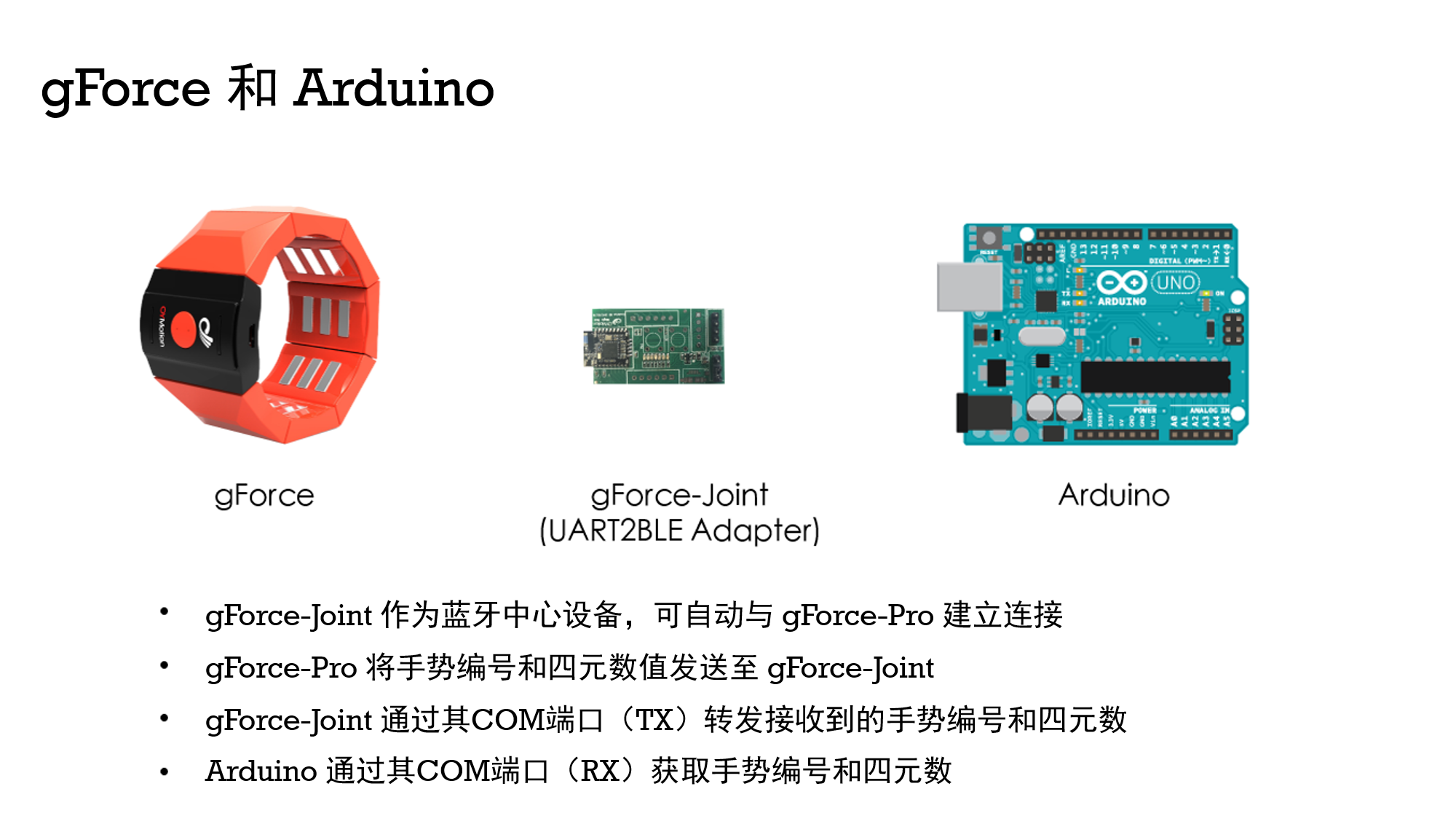
步骤 1: 导入 gForceSDKArduino
步骤 2: 测试gForceJoint与ArduinoMEGA之间的通信
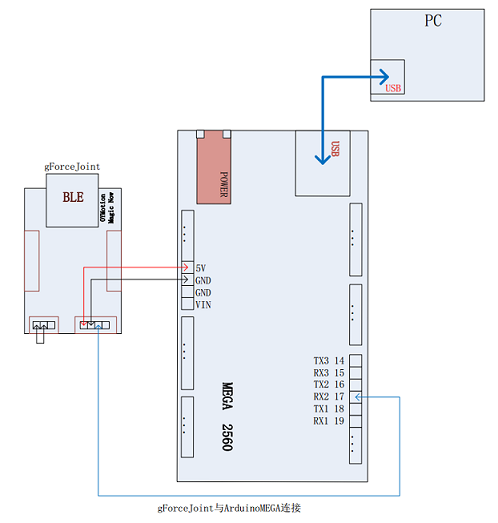
- 在本演示案例中,gForceJoint连接到MEGA的串行端口 #2 (gForceJoint (TX) => MEGA (RX2))
- 在ArduinoIDE中打开 gForceJointTest. 编译并上传至ArduinoMEGA.
- 从ArduinoIDE中打开串口监视器.
- 将串口监视器的波特率设置为115200bps.
- 将gForce臂环与gForceJoint配对连接,执行预定义的手势,检查串口监视器中打印的信息是否正确,从而确保gForceJoint与MEGA之间的连接正常工作.
Q&A
如何佩戴gForce臂环?
如果使用gForce-100/gForce-200,用户应严格遵循 佩戴说明 和手势规范.
如何无线连接gForce与gForceJoint?
- 开启gForce臂环,绿色LED指示灯应会缓慢闪烁
- 确保gForceJoint已通电启动
- 将gForce臂环靠近gForceJoint,保持距离在10厘米以内.
- gForce臂环将自动连接至gForceJoint,此时绿色LED指示灯闪烁频率会显著加快.
- 若未成功连接,请确保gForceJoint未与其他gForce臂环连接(仅允许连接一个臂环),并确认设备已通电.
注意: 在继续操作前,务必确保gForceJoint与ArduinoMEGA能正常工作。可能存在的问题包括:
- gForceJoint与ArduinoMEGA之间的接线错误
- gForce未能与gForceJoint连接可能是由于距离过远. 在进行连接时,gForce臂环与gForceJoint必须尽可能靠近,建议保持10厘米以内的短距离.
- 用户未按照规范佩戴臂环及执行手势.